Fahrtenbuch Desktop | Einrichten der verschlüsselten Desktop App für Mac und PC
Die Einrichtung ist sehr einfach, setzt jedoch ein
Fahrtenbuch Share-Abonnement voraus, da für die automatische Synchronisation Serverkapazitäten genutzt werden. Unsere Fahrtenbuch App, ab der Version 9.9.18 muss auf dem Mobilgerät installiert sein.
 Auf dem Mobilgerät
 Fahrtenbuch -> Einstellungen -> Optionale Erweiterungen -> Weiter...
(
⚠️ACHTUNG | Beachten Sie unbedingt, dass Push Benachrichtigungen aktiviert sein müssen, die Push Technologie wird im Hintergrund genutzt, um Änderungen direkt zum Share-Server zu pushen.)
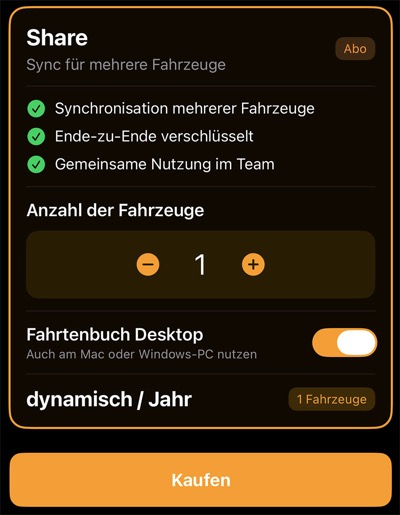
In dem Share Dialog muss der Schalter Fahrtenbuch Desktop aktiviert werden.
(
⚠️Achtung: Die Fahrtenbuch Desktop Erweiterung muss immer auf dem Gerät aktiviert werden mit dem das ursprüngliche Share Abo erworben wurde.)
Außerdem muss auf dem Mobilgerät in der Fahrzeugübersicht (Klick auf Ihr Kennzeichen auf der Startseite) bereits mindestens ein Fahrzeug für Fahrtenbuch Share ausgewählt und freigegeben worden sein.
Laden Sie anschließend einfach die
Desktop-App herunter. Sie können die Anwendung zunächst auch im kostenlosen Demo-Modus starten und sich in Ruhe mit den Funktionen vertraut machen.
(
⚠️Hinweis für Windows-Nutzer: Unter Windows kann während der Installation ein Sicherheitshinweis von Microsoft angezeigt werden. Klicken Sie in diesem Fall auf „Weitere Informationen“ bzw. „Erweitert“ und anschließend auf „Trotzdem ausführen“, um die Installation fortzusetzen. Dieser Hinweis erscheint, da die Anwendung nicht über den Microsoft Store verteilt wird und ist bei neueren Programmen üblich.)
Starten Sie danach die Desktop-App auf Ihrem Rechner. Um Ihre Fahrzeuge zu synchronisieren und am Computer bearbeiten zu können, müssen Sie lediglich mit Ihrem Mobilgerät den angezeigten QR-Code scannen.
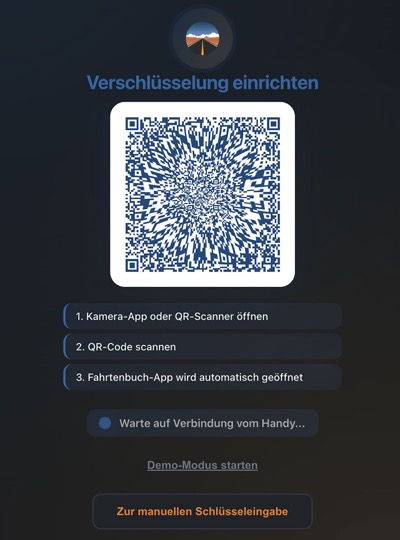
Die Synchronisation wird anschließend automatisch eingerichtet und Ihre freigegebenen Fahrzeuge stehen Ihnen direkt in der Desktop-App zur Verfügung.
<< Zurück zum Handbuch
